
Aplicaciones Compuestas o “composiciones”, son aplicaciones que usan de funcionalidades existentes y expuestas a través de sus interfaces.
El SAP NetWeaver Composition Environment 7.1 es una infraestructura que provee tanto herramientas, como un ambiente de tiempo de ejecución para el desarrollo, ejecución y administración de aplicaciones compuestas de acuerdo con la visión del eSOA (Arquitectura Orientada a Servicios de Negocios), de SAP.
El DVD encartado en esta edición, trae con anticipación para el mercado hispano, la última versión del NetWeaver Composition Environment 7.1 SR3. compuesto de:
• Servidor de Aplicaciones SAP NetWeaver, conforme la especificación Java EE 5.
• SAP Web Dynpro - es la tecnología estándar de SAP para desarrollo de interfaces de usuarios.
Como es una tecnología agnóstica de implementación, puede ser programado en Java y también ABAP, tiene una arquitectura basada en MVC (Model-View-Controller) lo que ayuda en extremo en la implementación de interfaces con clara separación de los servicios de back end.
• Ambiente y herramientas de Composición de SAP.
• Banco de datos MaxDB 7.6 – MaxDB es el sistema administrador del banco de datos desarrollado por SAP. Donde una de las mayores bases instaladas es el SDN (sdn.sap.com), con más de 600 mil usuarios.
• SAP NetWeaver Developer Studio – ambiente de desarrollo, basado en el Eclipse Europa (versión 3.3), con decenas de plugins de SAP.
Requisitos de Sistema
• Windows XP Professional (Service Pack 2) o Windows 2003 Server (Service Pack 1)
• Sistema de archivos NTFS
• Internet Explorer 6.0 o superior o Firefox 1.0 o superior
• Al menos 1.5 GB RAM, es recomendado 2 GB de memoria
• PC 1.5 GHz o superior
• 7 GB de disco libre
• Monitor con resolución de 1024 x 768 pixels y 256 colores
• En caso de no estar conectado a una red, utilizar el MS Loopback Adapter.
Memorice la contraseña que usted definirá en el paso 7, pues la misma, es la contraseña maestra de autenticación para varias situaciones. Después de la instalación, los varios usuarios y contraseñas son:
• SAP NetWeaver Application
usuario: Administrador
contraseña:
• Login de operador del administrador del MaxDB
usuario: control
contraseña:
• Usuario del banco de datos MaxDB
usuario: superdba
contraseña:
• Usuario para la consola de administración SAP
usuario: usuario del Windows
contraseña: contraseña del Windows
• Administrador del ICM
usuario: Administrador
contraseña: abc123
Empezando la instalación
El primer paso es instalar el Java Development Kit (JDK 1.5.0_11 o superior). El download puede ser hecho directamente en la Internet, en el sitio web de Sun Microsystems. En este mismo sitio, en la sección “Other Downloads”, hay que hacer el download del JCE (Java Cryptography Extension Unlimited Strength Jurisdiction Policy Files 5.0) que será pedido durante la instalación del Composition Environment.
Para empezar la instalación ejecute el archivo start.htm, donde se mostrarán diversas informaciones sobre el contenido del DVD, y los procedimientos resumidos de esta tutoría. Haga clic en next(siguiente) hasta llegar al inicio de la instalación. Alternativamente, usted puede ejecutar directamente el archivo “sapinst.exe” localizado en el directorio ...\CompEnv\CE71_03_IM_WIN_I386_ADA.
Así como la mayor parte de las soluciones y productos SAP, la instalación empieza con un Wizard, en el que usted deberá entrar con todos los parámetros necesarios para la instalación. Solamente después de la colecta de todas las informaciones necesarias y la revisión de los parámetros es que la instalación efectivamente empezará. A partir de esto todo se realiza automáticamente.
Seleccione “SAP Netweaver CE Development System” y haga clic en “Next”.

Elija la opción de instalación “Typical”(típico). Esta opción informa que la mayor parte de los parámetros ya están previamente definidos, optimizando el proceso de instalación.
Acepte el acuerdo de licencia y haga clic en “Next”.
Elegir un identificador para su ambiente. Para esta instalación vamos utilizar el default “CE1”.
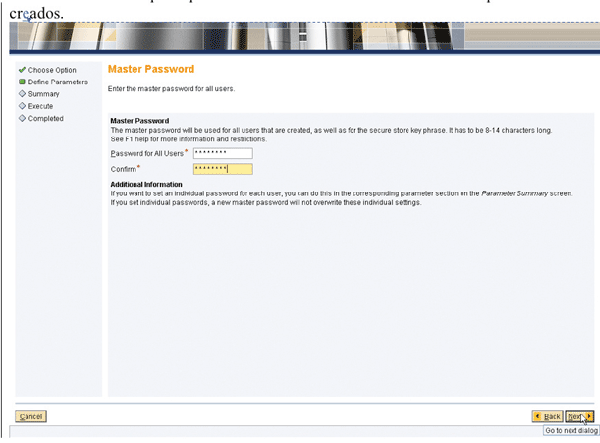
Indicar la ruta de instalación para el archivo con el JCE Policy bajado anteriormente. Indicar la contraseña principal que servirá como clave estándar para los usuarios creados.
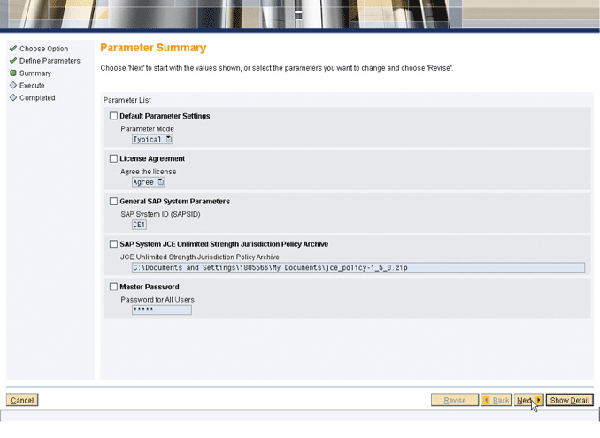
En esta pantalla se presenta, un resumen de todos los parámetros seleccionados hasta el momento. Usted puede revisar las configuraciones elegidas y empezar la instalación. Haga clic en “Next”.
La instalación podrá consumir algo cerca de 50 a 70 minutos dependiendo de los recursos de hardware disponibles.
Al término de la instalación haga clic en “OK” para empezar automáticamente el servidor de aplicaciones. Por ser la primera vez, varias rutinas de inicio serán ejecutadas y, por lo tanto, el proceso puede demorarse.
Para acompañar la carga del servidor de aplicaciones usamos el SAPMMC (SAP Management Console) que puede ser empezado a través de un icono creado por la instalación en su desktop. Esta carga del servidor, debe consumir de 50 a 90 minutos.
Expandiendo el nodo “CE1” podemos verificar varias informaciones. Hagar clic en “Process List”(lista de procesos) conforme la figura abajo para acompañar el status de los procesos. Para que el ambiente esté totalmente en el aire es necesario que todos los nodos estén con la indicación en color verde.
El SAP MMC también es utilizado para empezar y parar el Composite Environment manualmente. Haga clic con el botón derecho del ratón arriba de la identificación del sistema (“CE1”) y elija “Start”(inicio) o “Stop”(detener). En este momento son ejecutadas varias rutinas para que el ambiente y el banco sean iniciados/detenidos en la secuencia correcta.
ATENCIÓN: siempre utilice el MMC para iniciar y detener el servidor. Si la instalación fuera realizada en un notebook o desktop que deba ser desconectado constantemente, recuerde siempre de parar el ambiente de la manera correcta, antes de desconectar la máquina. Esto evita posibles inconsistencias causadas por la desconexión inmediata del sistema y que rutinas de detención no sean ejecutadas.
Verificando los servicios y herramientas
Para conocer los servicios y herramientas del servidor de aplicaciones, abra el navegador y entre con la siguiente URL:
Ejemplo: localhost: 50000

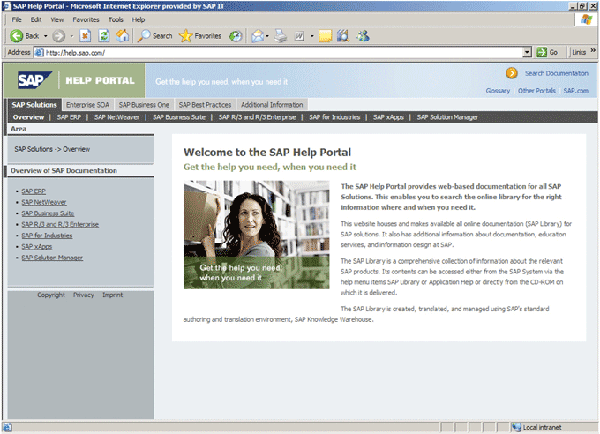
SAP Library - link para el sitio de documentos en línea de SAP (help.sap.com).
System Information
Detalle de las configuraciones del sistema y su estado.
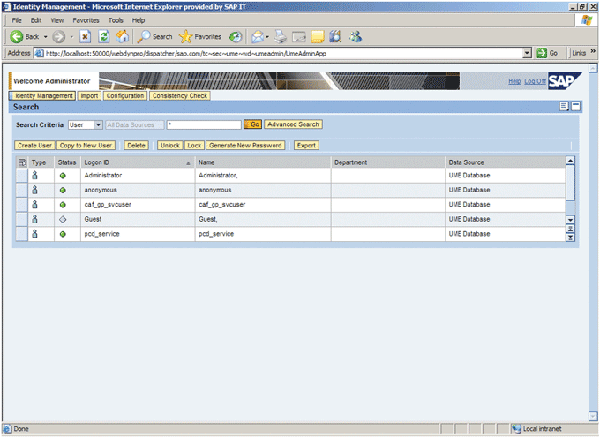
User Management
Consola de administración de usuarios, grupos, papeles y sus datos.
Web Services Navigator
Herramienta que permite tener acceso a descripción WSDL de un web service y probar un Web Service.

SAP NetWeaver Administrator
Herramienta de administración, configuración y evaluación, que agrupa las principales tareas administrativas.
Services Registry
Registro con base en el UDDI que contiene definiciones de servicios empresariales y referencias a sus datos de metas.
UDDI Client
Provee un cliente UDDI para funciones de consulta y publicación en registros compatibles con el UDDI.
Web Dynpro
Es una tecnología para la creación de interfaces de usuario, disponibles dentro del NetWeaver Developer Studio.
Ahora que el Composite Environment está instalado y funcionando, vamos instalar el SAP Netweaver Developer Studio. El NetWeaver Developer Studio es el ambiente de desarrollo de SAP para la creación de aplicaciones de negocio con base en JAVA. Esta herramienta es totalmente basada en Eclipse.
Para empezar el wizard de instalación es sólo ejecutar el archivo “IDESetup.exe” localizado en el directorio: io ...\DevStudio\CE71_03_JAVA_IDE. Después del empiezo del wizard, haga clic en “Next”.

Elija el directorio de instalación y haga clic en “Next”.
Informar el camino de la instalación del JDK 5 y haga clic en “Next”.
Haga clic en “Next” .
Informar el sitio de update a partir del cual serán instaladas/actualizadas las funcionalidades del Developer Studio. Es recomendable dejar el valor propuesto que apunta para un archivo en el propio DVD conteniendo las informaciones necesarias. Haga clic en “Next”.
Seleccione todas las opciones de la lista y haga clic en “Next”.
Acepte el término de licencia y haga clic en “Next”.
Ya que está siendo descubierto el mundo JAVA en SAP, seleccione todas las funcionalidades opcionales para que pueda explorarlos después. Haga clic en “Next”.
Observe la necesidad de los requisitos de hardware. Haga clic en “Finish”(finalizar).
Para acceder el Netweaver Developer Studio utilice el icono creado automáticamente en su desktop.
En la pantalla de bienvenidas existen varias informaciones incluyendo algunos tutoriales y ejemplos para que empiece sus desarrollos.
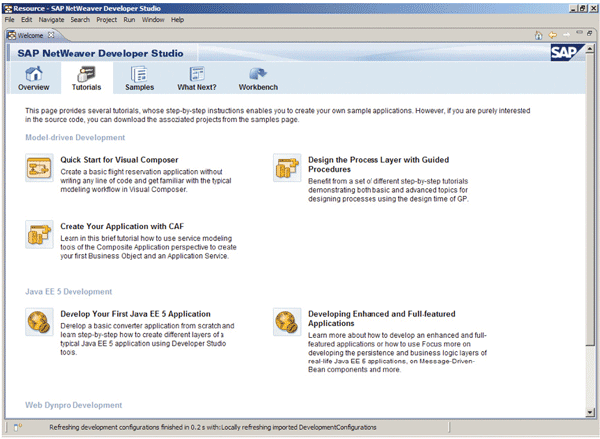
Para practicar el desarrollo en este nuevo ambiente, además de toda la información provista en el Help SAP http://help.sap.com tenemos también el SDN (http://sdn.sap.com). Este sitio provee foros de discusión, blogs, downloads e informaciones para las varias comunidades de SAP (desarrolladores, consultores y clientes) e información relacionada al Netweaver (plataforma tecnológica SAP).
Si hubiera algún problema en la instalación, visite el sitio en la Internet del SDN, en los foros encontrará posibles respuestas al problema presentado y es la manera más rápida de solucionar cualquier duda.
Acerca de los autores
Kentaro Takahashi es consultor senior de SAP, Bacharel y Mestre en Ciencias de la Computación por la Universidad de Brasilia (UnB). Conferencista en eventos nacionales e internacionales. Escribe regularmente para publicaciones especializadas. kentaro.takahashi@sap.com
Fernando Moreira es consultor senior de SAP, formado en Ingeniaría de Computación por la Universidad Federal de São Carlos (UFSCar). Actúa como consultor NetWeaver. fernando.moreira@sap.com
Luciano Petricelli, Posgraduado en Business Enterprise Solution Provider, desarrollador ABAP desde 1998 y desarrollador NetWeaver Enterprise Portal desde 2001. Trabaja en SAP desde 1997, hoy actúa como líder de solución “User Productivity Enablement & Development” para FS-Brasil. l.petricelli@sap.com
- Log in to post comments